 旺旺头条
旺旺头条C盘爆红?教你5招释放空间【内附会员限时大额优惠券】
(文末有福利详情,别错过!)

(⬆️⬆️⬆️点击领取C盘清理专属优惠券...)
C盘没多久就爆红一次,那你的C盘可能被这些地方偷偷占用:
· 系统垃圾:临时文件、更新缓存默默堆积10+GB
· 软件默认存储:微信 / QQ 聊天记录、浏览器缓存轻松吃掉 5GB + 空间
· 用户文件扎堆:桌面 / 下载夹的高清视频、大型文档不知不觉占满空间
️ 第一步:系统自带工具快速扫垃圾
1. 右键「此电脑」→「属性」→「存储」→ 点击 C 盘「立即清理」
2. 勾选「临时文件 / 系统日志 / Windows 更新清理」,瞬间释放 2-10GB
⚠️ 进阶:删除 Windows.old 可再释放 5-10GB(删除后无法回滚系统,谨慎操作)
️ 第二步:这4个文件夹可直接安全删除
· C:\Windows\Temp (系统临时文件,全部删除)
· C:\Users\你的用户名\AppData\Local\Temp (用户缓存,放心清空)
· C:\Backup/第三方备份目录(确认无用后删除)
· C:\Windows\Logfiles (非故障排查时可清理)
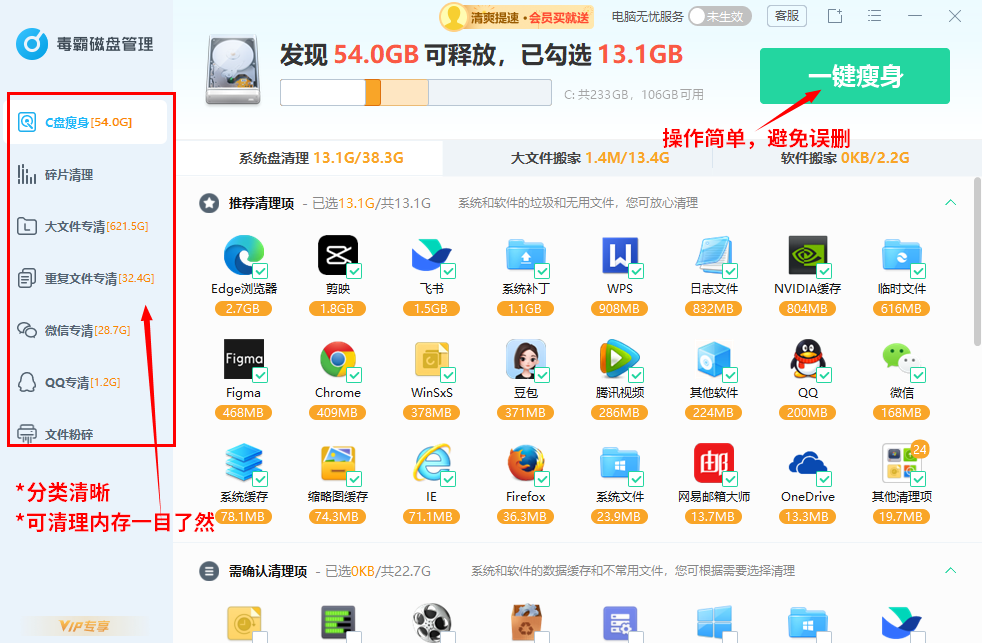
懒人神器:金山毒霸一键深度清理(新手必备)
✅ 3 秒扫描:精准定位微信 / QQ 超大缓存、系统冗余文件
✅ 智能搬家:自动将桌面文件 / 虚拟内存迁移到其他盘
✅ 大文件转清:清理不需要的大文件,重复文件
(非会员免费扫描,会员享深度功能)
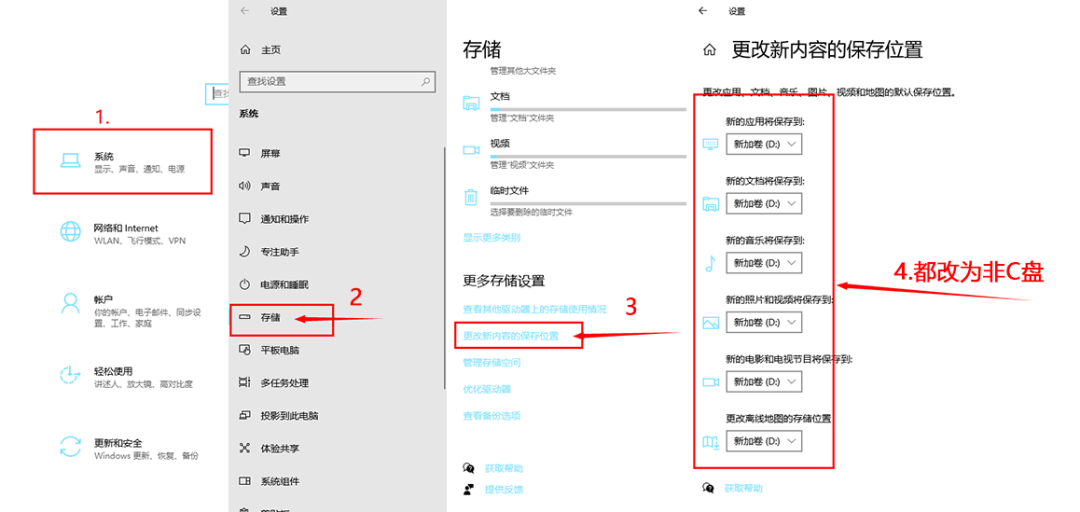
第三步:修改默认存储位置(从源头防爆满)
1. Win+i 打开设置→「系统」→「存储」→「新内容保存位置」
2. 将应用 / 文档 / 图片默认路径改为 D 盘
特别提醒:微信 / QQ 需单独在软件设置中修改文件存储路径
✅ 安装软件必做两步
拒绝 "下一步到底",手动选择 D 盘安装路径(如 D:\Software)
关闭软件 "自动下载更新包",定期清理缓存目录(如 QQ 的 Image 文件夹)
✅ 每周5分钟极简维护
使用金山毒霸定期扫描并清理电脑垃圾
金山毒霸会员专属福利来啦!
限时活动:
·会员1年卡79元(原价89元),到手仅0.21元/天
·会员3年卡168元(原价198元),到手仅4.6元/月,立享C盘深度清理全功能
·实时空间爆满预警:C盘占用过高自动提醒,防患于未然
·额外畅享:20项权益(隐私清理、pdf转换、数据恢复、驱动高速下载...)
点击领取专属折扣:金山毒霸会员优惠券入口(C盘爆满用户专享,活动结束恢复原价!)

版权声明
本文仅作者转发或者创作,不代表旺旺头条立场。
如有侵权请联系站长删除





发表评论:
◎欢迎参与讨论,请在这里发表您的看法、交流您的观点。